扫码登录
使用 Telegram 扫码,支持手机号备用登录。
TG 视频下载工具:监听指定群组与频道,按需补抓历史;
下载中断后,可继续未完成的任务。
Windows 10 / 11 · 64 位 · 无需 Python · 首次使用需配置 Telegram API 信息
从目标选择、视频检索到本地保存,看看工具如何使用。
真实程序截图编排的 60 秒字幕讲解,无配音。数据为离线演示,不是联网下载实录,也不展示下载速度或成功率。
Windows 10/11 64 位 · 内置运行环境 · 需自己的 Telegram API 信息 · 首次联网验证可试用 24 小时,之后需有效授权。
查看完整教程专注于 Telegram 视频的本地保存,提供简单、清晰、可控的使用体验。
使用 Telegram 扫码,支持手机号备用登录。
仅监听你勾选的群组与已订阅频道。
每个目标独立开启或暂停历史下载。
检索视频后,勾选需要的项目加入队列。
恢复未完成任务,避免重复下载已完成内容。
从明确的中文介绍识别片名,下载前预览,同名影片归入同一文件夹。
关闭窗口后继续运行,可查看进度与状态。
查看本地自检报告,主动检查稳定版本。
完成基本设置,即可开始自动下载你选择的 Telegram 视频。
从 Telegram API 开发工具获取 API ID 和 API Hash,并在“账号”页完成配置。
使用 Telegram 扫码登录,在“群组/频道”页勾选目标并保存。需要旧视频时,再开启“历史”。
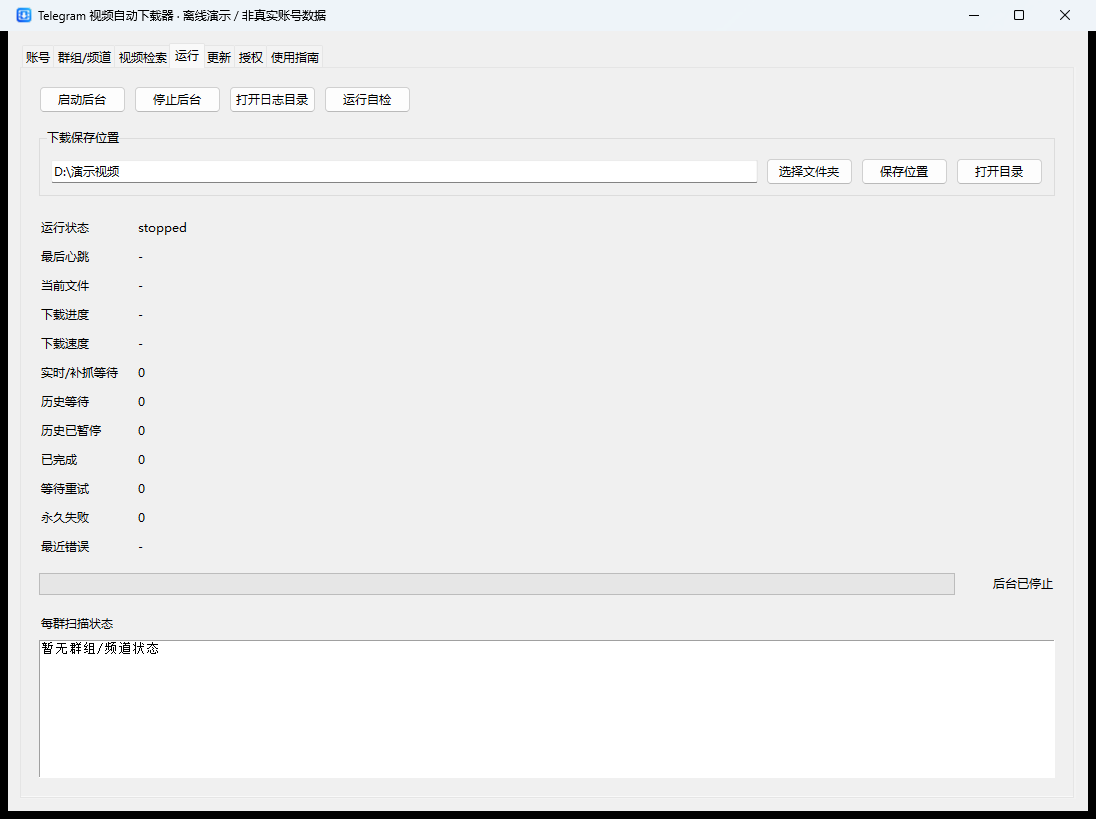
在“运行”页设置保存目录,点击“启动后台”。后续可通过系统托盘查看状态。
推荐下载 EXE 安装包,双击安装后从桌面打开,无需安装 Python 或 Git。覆盖升级前请先停止后台并从托盘退出;源码 ZIP 仅供开发者使用。
这款 Windows 桌面工具适合将账号有权访问的 Telegram 视频保存到本地。先查看安装与配置步骤,再选择自动监听或按需下载。
选择并保存要监听的群组或已订阅频道,启动后台后接收新视频。需要下载旧视频时,为对应目标开启历史补抓;历史任务可以独立暂停。
在“视频检索”页选择目标,输入关键词或日期范围,核对结果后将选中的视频加入下载队列。支持一次选择多项,下载按单文件队列依次执行。
中断后恢复有效断点,已完成内容去重。新任务可按同组说明中的明确片名归类;未识别到片名时按月份保存,目录由你选择。
下载前须知:推荐 Windows 10/11 64 位 EXE 安装版,已内置运行环境,无需 Python 或 Git。首次使用需填写自己的 Telegram API 信息并登录;首次联网验证可开通 24 小时试用,后续使用需有效授权。工具无法绕过账号访问权限。
根据你当前遇到的问题,选择一篇完整教程。
把范围、运行方式和数据位置说清楚。
可以。推荐下载 v0.3.12 Windows 64 位 EXE 安装包。双击安装后从桌面打开,已内置运行环境,无需安装 Python 或 Git。另保留源码 ZIP 供开发者使用。
需要 Windows 10 或 11(64 位)、Telegram 个人账号,以及从 my.telegram.org 获取的 API ID 和 API Hash。EXE 安装版已包含依赖,不需要额外环境;首次使用仍需自行配置账号和授权。
不会。只有你明确勾选的群组和已订阅频道会被监听。每个目标的历史下载默认关闭,可独立开启;检索结果也只有你确认选中的视频才会加入队列。
关闭配置器会隐藏到托盘,后台继续运行。断网后会尝试重连并恢复合法断点;关机或主动休眠期间无法下载。电脑重启后需要重新打开配置器并启动后台,补抓仍可访问的消息。
支持普通视频和 MIME 类型为 video/* 的普通文件;不下载 GIF、圆形视频、图片或音频。工具使用单文件下载队列,实时与手动任务优先于历史任务,当前文件不会被抢占。
视频保存到指定本地目录;登录会话、队列、配置与日志保存在工具安装目录。请妥善保管会话文件,不要分享给他人。使用时只能访问账号本来有权读取的内容。